
Windows 配置 VSCode C/C++ IDE
本页摘自0xFFFF CS Wiki
配置MinGW
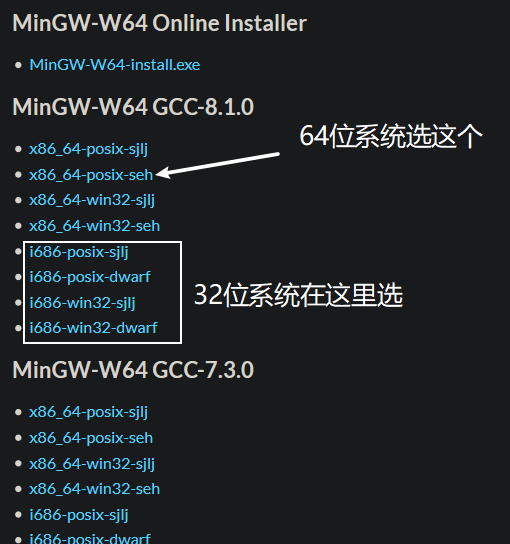
在 Windows 上安装 C/C++ 编译器 (gcc/g++) 和调试器 (gdb) ,在这里下载
由于Sourceforge速度慢,这里提供x86_64-posix-seh OneDrive外链的zip压缩包

下载完成后解压文件夹到你想要的位置,以
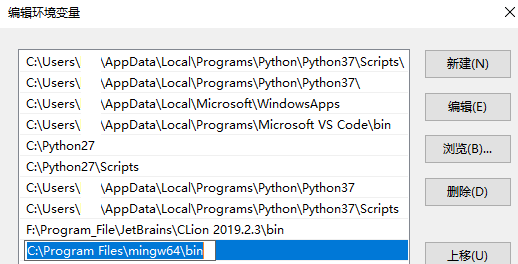
C:\Program Files\为例。接下来在环境变量(控制面板 -> 搜索栏搜索环境变量 -> 系统变量选择”Path”单击”编辑” -> 新建)中加入工具链所在的目录。测试:按下 Win+R 输入 cmd 打开命令行,分别执行
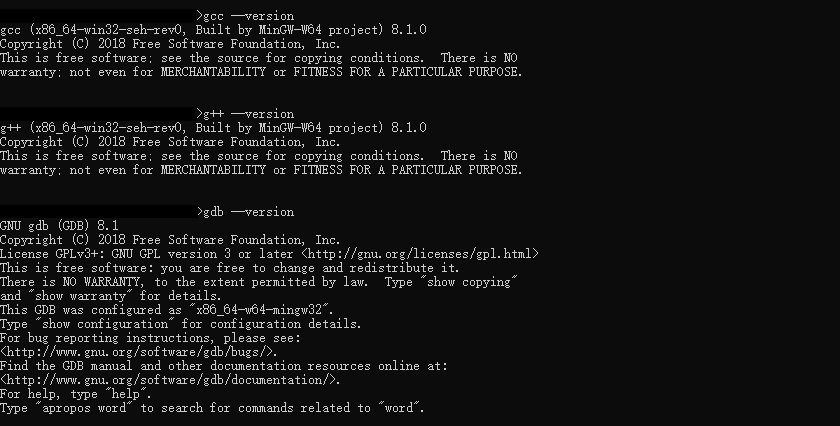
gcc --versiong++ --versiongdb --version三个命令。如果没有提示找不到程序并出现与下图类似的结果,那么编译环境算是配置好了
配置VSCode
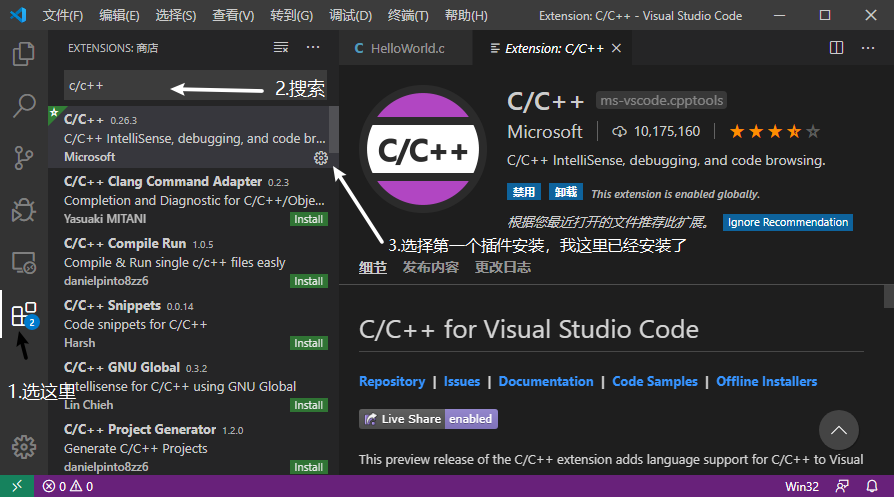
VSCode 可以在官网下载,双击安装之后稍等片刻就可以启动了。进入VSCode之后在左侧选择扩展,搜索C/C++安装插件
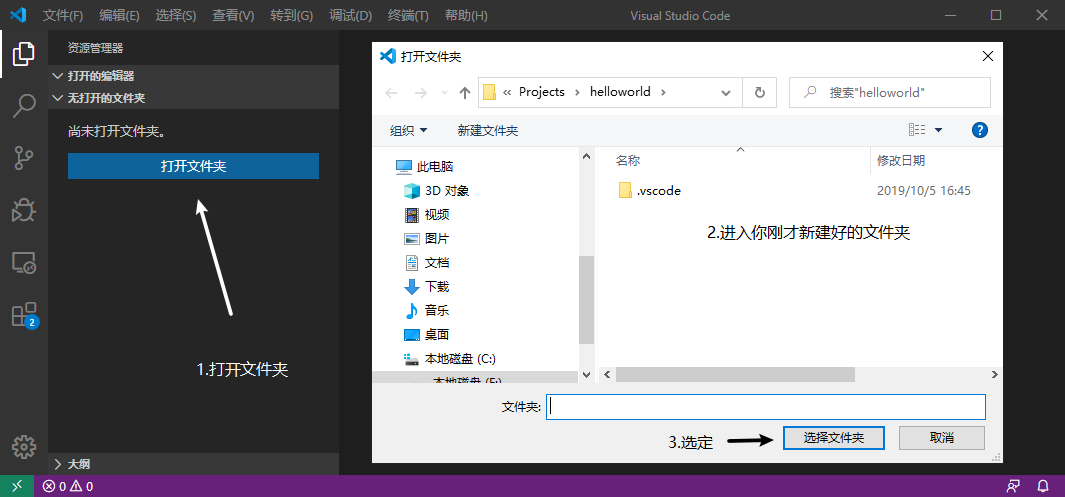
接着我们来建一个 C/C++ 项目。新建一个目录,在目录下新建一个.c文件,用 VSCode 打开这个文件夹
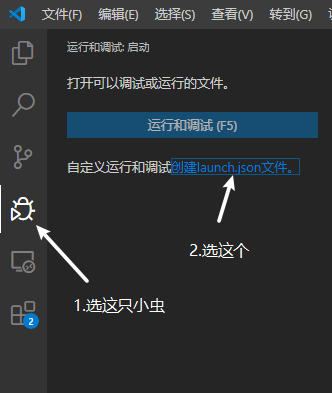
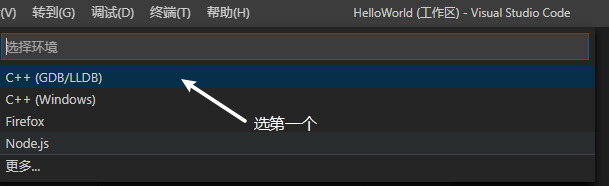
新建一个配置
在弹出来的 launch.json 文件中用以下配置覆盖。
(若在刚才没有进行添加环境变量的操作,则将两处 “gdb.exe” 改为你解压的 MinGW 中 gdb 的完整路径。)1
2
3
4
5
6
7
8
9
10
11
12
13
14
15
16
17
18
19
20
21
22
23
24
25
26
27
28
29
30
31
32
33
34
35
36
37
38
39
40
41
42
43
44
45
46
47
48
49
50
51
52
53{
// 使用 IntelliSense 了解相关属性。
// 悬停以查看现有属性的描述。
// 欲了解更多信息,请访问: https://go.microsoft.com/fwlink/?linkid=830387
"version": "0.2.0",
"configurations": [
{
"name": "C++ Debug(gdb) Launch", // 配置名称,将会在启动配置的下拉菜单中显示
"type": "cppdbg", // 配置类型,这里只能为cppdbg
"request": "launch", // 请求配置类型,可以为launch(启动)或attach(附加)
"program": "${workspaceRoot}/${fileBasenameNoExtension}.exe",// 将要进行调试的程序的路径
"args": [], // 程序调试时传递给程序的命令行参数,一般设为空即可
"stopAtEntry": false, // 设为true时程序将暂停在程序入口处,一般设置为false
"cwd": "${workspaceRoot}", // 调试程序时的工作目录,一般为${workspaceRoot}即代码所在目录
"environment": [],
"externalConsole": false, // 调试时是否显示控制台窗口,一般设置为true显示控制台
"internalConsoleOptions":"neverOpen",
"MIMode": "gdb",
"miDebuggerPath": "gdb.exe", // miDebugger的路径,注意这里要与MinGw的路径对应
"preLaunchTask": "g++_compile", // 调试会话开始前执行的任务,一般为编译程序,c++为g++, c为gcc
"setupCommands": [
{
"description": "Enable pretty-printing for gdb",
"text": "-enable-pretty-printing",
"ignoreFailures": true
}
]
},
{
"name": "C Debug(gdb) Launch", // 配置名称,将会在启动配置的下拉菜单中显示
"type": "cppdbg", // 配置类型,这里只能为cppdbg
"request": "launch", // 请求配置类型,可以为launch(启动)或attach(附加)
"program": "${workspaceRoot}/${fileBasenameNoExtension}.exe",// 将要进行调试的程序的路径
"args": [], // 程序调试时传递给程序的命令行参数,一般设为空即可
"stopAtEntry": false, // 设为true时程序将暂停在程序入口处,一般设置为false
"cwd": "${workspaceRoot}", // 调试程序时的工作目录,一般为${workspaceRoot}即代码所在目录
"environment": [],
"externalConsole": false, // 调试时是否显示控制台窗口,一般设置为true显示控制台
"internalConsoleOptions":"neverOpen",
"MIMode": "gdb",
"miDebuggerPath": "gdb.exe", // miDebugger的路径,注意这里要与MinGw的路径对应
"preLaunchTask": "gcc_compile", // 调试会话开始前执行的任务,一般为编译程序,c++为g++, c为gcc
"setupCommands": [
{
"description": "Enable pretty-printing for gdb",
"text": "-enable-pretty-printing",
"ignoreFailures": true
}
]
}
]
}接下来在菜单栏上选择“终端”->“配置默认生成任务” ( Terminal -> Configure Default Build Task),一路选择第一个选项,然后再弹出来的 tasks.json 里面用以下配置覆盖
1
2
3
4
5
6
7
8
9
10
11
12
13
14
15
16
17
18
19
20
21
22
23
24
25
26
27
28
29
30
31
32
33
34
35
36
37
38
39
40
41
{
// See https://go.microsoft.com/fwlink/?LinkId=733558
// for the documentation about the tasks.json format
"version": "2.0.0",
"tasks": [
{
"label": "g++_compile",
"command": "g++",
"args": ["-g","${file}","-o","${workspaceRoot}\\${fileBasenameNoExtension}.exe"],
"problemMatcher": {
"owner": "cpp",
"fileLocation": ["relative", "${workspaceRoot}"],
"pattern": {
"regexp": "^(.*):(\\d+):(\\d+):\\s+(warning|error):\\s+(.*)$",
"file": 1,
"line": 2,
"column": 3,
"severity": 4,
"message": 5
}
}
},
{
"label": "gcc_compile",
"command": "gcc",
"args": ["-g","${file}","-o","${workspaceRoot}\\${fileBasenameNoExtension}.exe"],
"problemMatcher": {
"owner": "c",
"fileLocation": ["relative", "${workspaceRoot}"],
"pattern": {
"regexp": "^(.*):(\\d+):(\\d+):\\s+(warning|error):\\s+(.*)$",
"file": 1,
"line": 2,
"column": 3,
"severity": 4,
"message": 5
}
}
}
]
}
本站所有文章除特别声明外,均采用 CC BY-NC-SA 4.0 许可协议。转载请注明来自 Jeremy's Blog!